
お客さんから個別の予約や相談がメインの仕事は、予約処理が結構負担ですよね。作業自体は簡単なのに、ミスると大変なことに。精神力を使います。
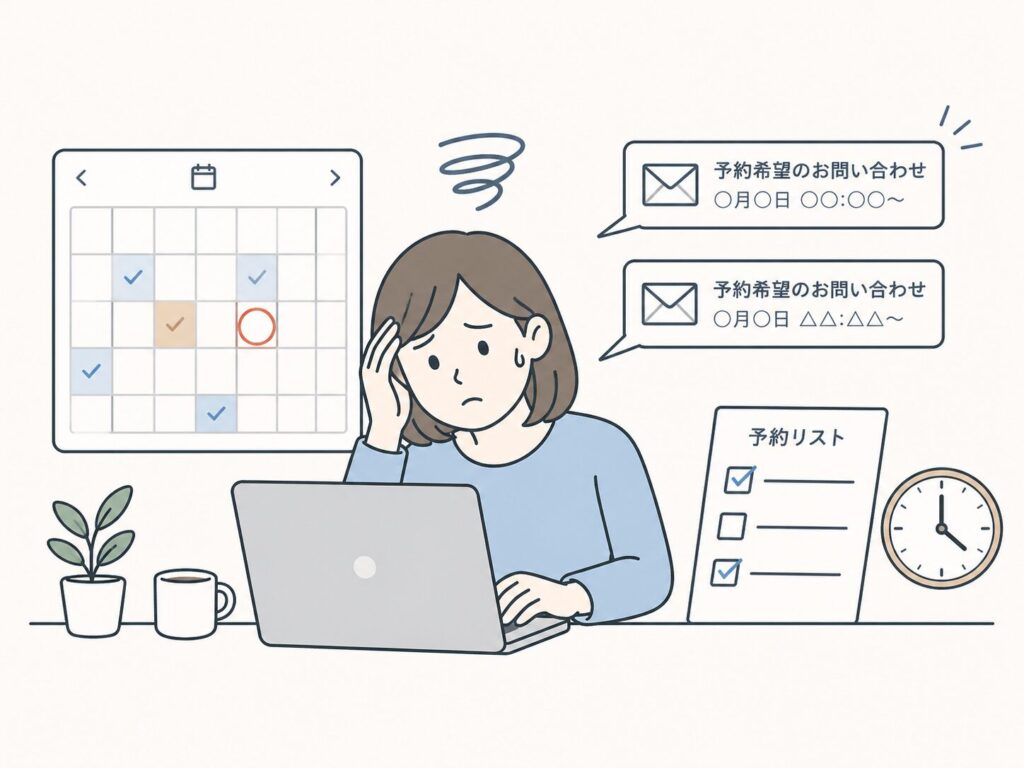
- お客さんから「〇日の〇時って空いてますか?」と連絡が来る
- カレンダーを確認して返信する
- ダブルブッキングしないようにカレンダーに書き込む
- オンラインの場合はミーティングリンクを送る
- リマインドメールを送る
このやりとりを自動化して、効率よく、そして安心して仕事を進めたい。
でもTimeRexやSquare、Calendlyのような予約ツールを別で契約すると、費用がかかるし、追加でフォローメールやオンライン会議の手配などいろんなシステムを使わないといけなくて、あんまり負担がへりません。
実はSysteme.ioでこれ、全部できます。しかも無料プランのままで。
僕自身、いまSysteme.ioへの乗り換え中なのですが、この予約機能に気が付いたので、早速実装してみました。
メルマガ・LP・決済まで一本化できる中に予約機能まで入っているのは正直驚きで、設定する中で見えてきた落とし穴やポイントを、この記事でお伝えします。
目次
特にこんな人にオススメ
Systeme.ioの予約機能は、こんな業態と特に相性がいいです。
① 個人事業のサービス業
個人サロン、士業(税理士・社労士・行政書士)、フリーランス。
「自分1人がリソース」の方は、Systeme.ioの設計とドンピシャでハマります。LP・予約・決済・自動メールが全部1つのツール内で完結するので、月々のSaaS費用も最小限で済みます。
② 商談・相談で受注を取るタイプの仕事
建設・建築業、製造業、保険・FP、ウェディングプランナー、コーチ・コンサル。
「個別相談から契約に繋げる」仕事との相性がいいです。予約だけではなくてフォロー連絡やオンライン会議の手配も自動で行われます。
③ スタッフ指名制のサービス業
スタッフ指名制のサロン、クリニック、習い事教室など。
お客様は担当者別のカレンダーから予約する、ホットペッパーの指名予約と同じ体験を作れます。
※カレンダーイベントを複数作るのは、Systeme.ioの有料プラン(2,480円/月)が必要です。
【宣伝】無料コンサル1時間
もしまだあなたがSysteme.ioの登録前でしたら、どうぞこちらの僕のアフィリエイトリンクからご登録ください。1時間の無料コンサルティングを提供させて頂きます。手順は以下の通りです。
- アフィリエイトリンクから登録
- お問い合わせフォームから「無料コンサル希望」とご連絡ください。
- ご登録の確認後、日程調整のご連絡をいたします。
予約だけで終わらない
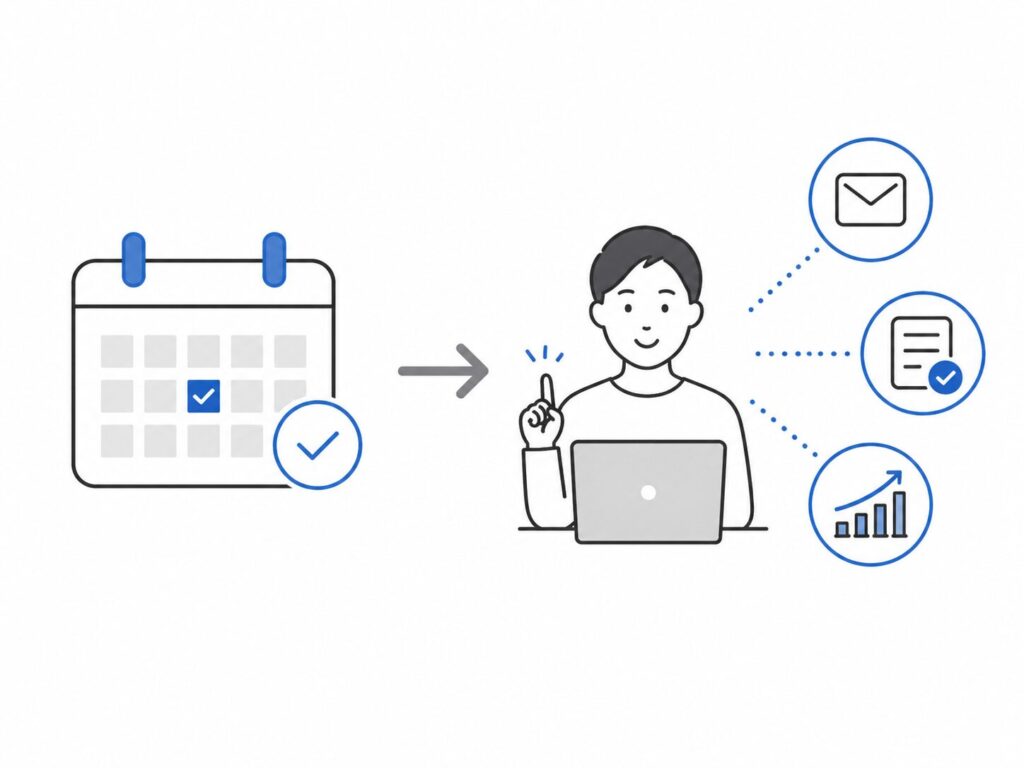
使う人に関わらず、Systeme.ioを使って予約を受ける強みは、このシステムの中で予約を取った後の自動リマインドメール、当日のフォロー、決済、リピート販促のメルマガまで、繋げられることです。Calendlyで予約を取ってStripeで決済してMailChimpでメルマガを送って──というツール乗り換えが要りません。これが他の予約専用ツールにはない強みです。
設定のポイントと落とし穴
設定手順は、公式ヘルプをAIに読み込ませて進めてください。この記事ではポイントと落とし穴だけお伝えします。
ポイント:Googleカレンダーと連携する
オーバーブッキングやその他の予定と重なることを避けるために、Googleカレンダーと連携させる必要があります。
手順
①連携設定を開く
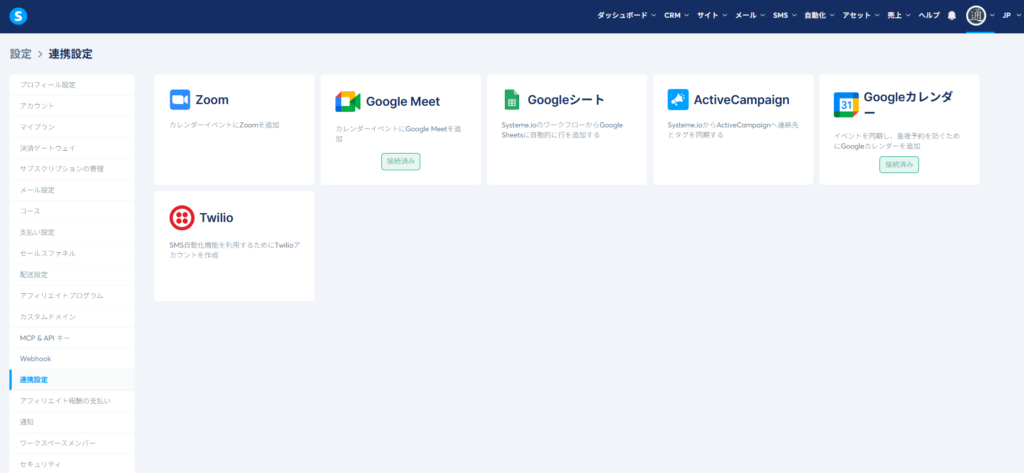
右上のアイコンから「設定」→「連携設定」と進み、Googleカレンダーの項目をクリックします。
② Googleアカウントを接続する
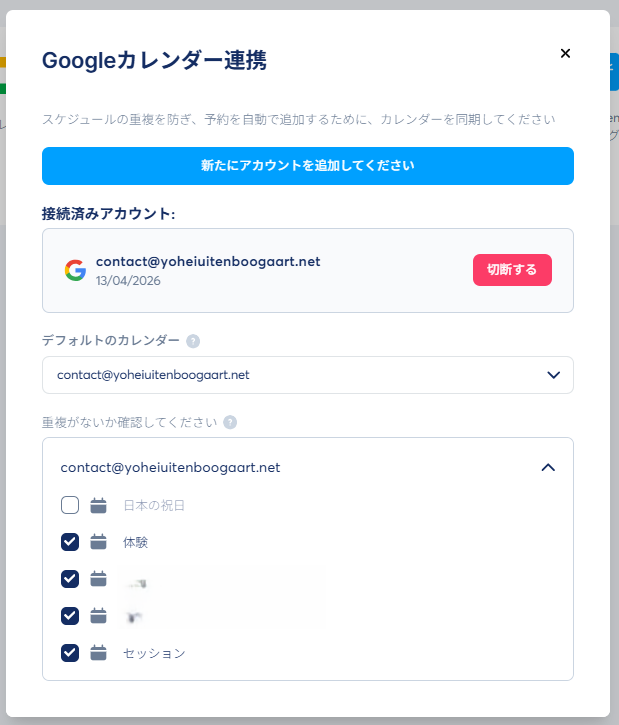
「新たにアカウントを追加してください」をクリックして、使いたいGoogleアカウントでログインします。
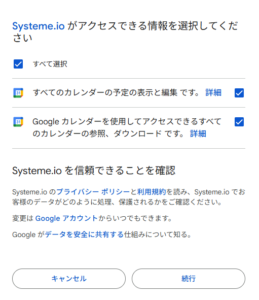
ここで権限をリクエストされますが、「すべて選択」にチェックを入れるのを忘れずに。これを入れないとSysteme.io側からカレンダーを読み書きできず、後で詰みます。
③ 「重複確認するカレンダー」を選ぶ
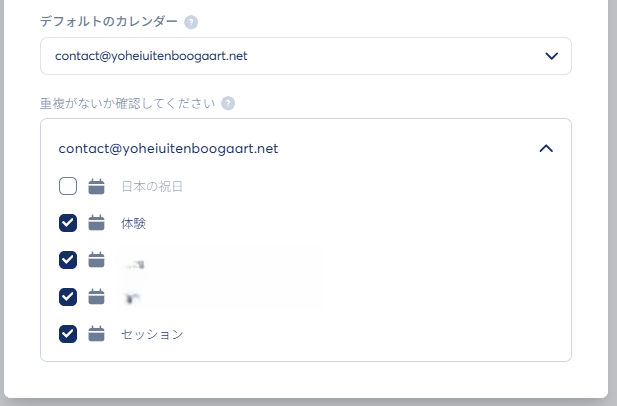
ここで、あなたのGoogleカレンダーの中のどのカレンダーとの重複を避けるのかを選択します。
私は一人で仕事をしていて、プライベートの予定が入っているときは、仕事がそもそも受けられません。なので、モザイクで消したプライベートのカレンダー含めて、全部にチェックを入れています。
落とし穴:Googleカレンダーの「予定あり・なし」
Systeme.ioの重複チェックには、Googleカレンダーに入れたそれぞれのスケジュールの「予定あり・なし」という設定が影響します。ここをちゃんと管理しておかないと、オーバーブッキングや機会損失の可能性があります。
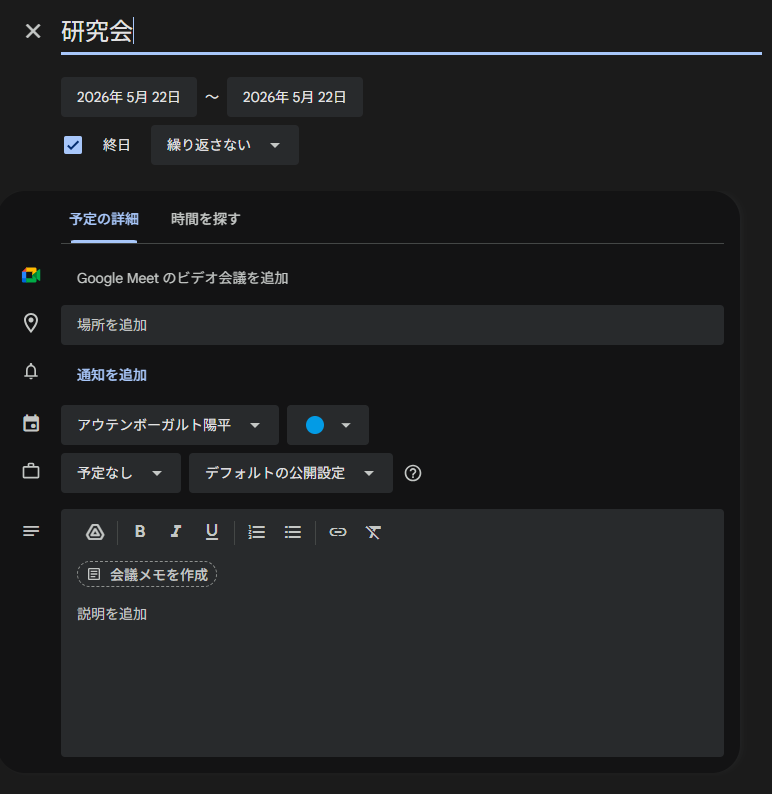
- 予定あり: Systeme.ioはその時間の予約を受け付けます。
- 予定なし: Systeme.ioはその時間を閉じます。
Googleカレンダーで予定を作ると自動的に「予定あり」になるので、基本的には何もしなくて大丈夫です。
逆に言うと、「入金確認」のようなメモなどをカレンダーに入れている場合、「予定なし」に切り替えておくか、メモ用カレンダーを別に作って、ひとつ前のステップ【③「重複確認するカレンダー」を選ぶ。】で、メモ用カレンダーを重複確認しないようにして下さい。
また、以下のケースは注意してください:
- 終日イベント:「商品発送」「出張中」のように終日で予定を入れた場合、Googleカレンダーはデフォルトで「予定なし」にします。終日で予約をブロックしたい時は、「予定あり」に切り替える必要があります
- 他人から共有されたカレンダー:設定は相手次第です。共有カレンダーを重複チェック対象に入れる場合は、中身を一度確認したほうが安心です
つまり「この時間は予約を受けたくない」なら「予定あり」。ただのメモなら「予定なし」。
※ なお、Googleが自動で入れる「日本の祝日」カレンダーは最初から「予定なし」扱いになっているので、これは気にしなくてOKです。
ポイント:受付時間の細かい設定
ここまでで、Systeme.ioでの予約はGoogleカレンダーと連携され、オーバーブッキングなども起こらないようになっています。
ここでは、現実的に運用するための、Systeme.io側でできる細かいの設定をご紹介します。
対応時間設定

メインメニューから「CRM」→「カレンダー」→「対応可能時間設定」と進みます。
- 週ごとの対応可能時間:曜日ごとに受付の可否や対応時間を設定
- 日付指定の対応可能時間:特定の日だけ追加で開ける(定休日を臨時で開ける等)
- 非対応時間:休暇や用事で閉めたい日を指定してブロック
予約の間隔を調整する
Googleカレンダー連携をしていても、前の予定の終了直後に予約が入ってしまうと、入れ替え時間が0分で、実質的に間に合わなくなってしまいます。
そこで、予定の前後に予約を入れない設定ができます。

こちらは各カレンダーイベントを編集する際の「対応可能時間設定」の項目にあります。私の場合はコンサルティングなので、多少は長引くことがありますし、立て続けに違う方の対応をするのはキツイので、たっぷりと1時間をとってあります。
実際に作った予約システムを見てみてください
というわけで、僕が実際にSysteme.ioで作った予約システムを見てみてください。スポットコンサルティングの申し込みページとして稼働中です。お客さんから見て、どんなものなのかご確認頂けます
👉 スポットコンサルティング申し込みページで予約カレンダーを見る
メルマガやってます
この記事のように、小規模事業者がデジタルで稼ぐためのノウハウを、僕自身の挑戦として配信しています。設定でつまずいたら、質問の大歓迎なので、返信で気軽にご連絡下さい。