Systeme.ioは圧倒的な低価格で注目を集めていますが、日本語化されていることや、簡単な操作感も魅力です。
ただ、初期設定には少しだけ、ウェブ初心者の人はウッとなるような操作があります。
それから、開通したからと言って、そのままメールを送り始めると、日本の法律に違反する可能性があります。
この記事では、Systeme.ioでメール配信を始める前にやるべき初期設定を、初心者の方でも分かるように、実際の画面と手順に沿ってすべて解説します。
Systeme.ioのメール設定のポイント
Systeme.ioに限らず、ウェブマーケティングで避けて通れないのが、「DNSレコード」というヤツの扱いです。
すでに語感でイヤですよね。でも安心してください、実際には意味不明でもコピペ作業すれば良いだけです。僕は10年ぐらいウェブを頑張っていますが、本当に専門的だと感じるのはDNSレコードだけです。これに慣れたら、もう怖いものはなくなります。
それから、これはSysteme.ioの数少ない注意点なのですが、初期設定を進めるだけでは、メルマガ発行者の情報がメールに記載されないという点です。これは、仕事でメルマガを送るときには「特定電子メール法」で必要とされています。
Mailchimpなどの他のツールでは、住所を入力しないとメールが送れない仕組みになってることが多いです。しかし、Systeme.ioにはこの仕組みがありません。設定しなくてもメールは送れてしまいます。つまり、自分で意識して設定しない限り、知らないうちに法律違反をしている可能性があります。
どちらも作業自体は簡単ですので、安心して一緒に進めていきましょう。順調にいけば、全部で1時間ぐらいで終わります。もし、難しいところがあったら、僕の無料メルマガに登録して、お気軽に質問をしてください。
メール設定の全体像
まず、設定画面への行き方です。
Systeme.ioにログイン
→右上のプロフィールアイコンをクリック
→プルダウンから「設定」
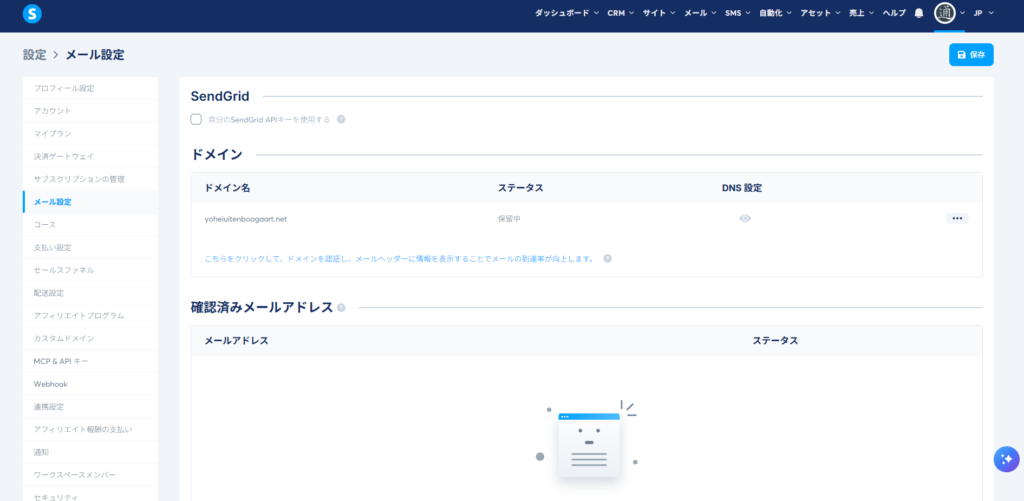
→左メニューから「メール設定」
こちらになります。

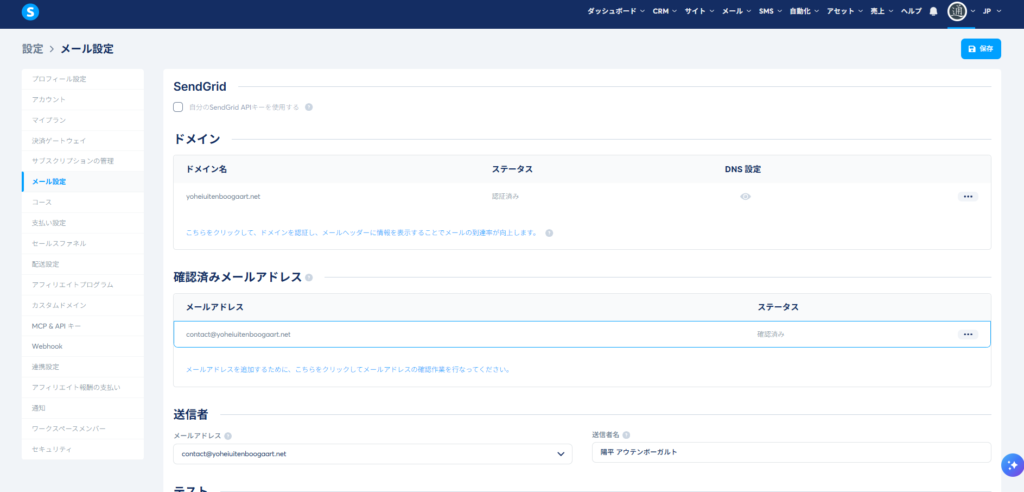
メール設定の画面には、以下のセクションがあります。
SendGrid ー 設定不要です。
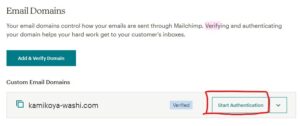
ドメイン ー DNSレコードの設定してメールアドレスを使えるようにします。
確認済みメールアドレス ー メールアドレスを登録します。
送信者 ー 受信ボックスで表示される送信者名を設定します。
テスト ー テストメールの送り先を設定します。
ダブルオプトイン ー メルマガに登録されたときの対応を設定します。
自動リストクリーニング ー メルマガ登録者の自動削除、最初はオフでOKです。
メールフッター ー 配信停止リンクや法的表記の設定
この画面の操作が終わったら、テストメールを送信して、ちゃんと動作しているのを確認して、完了になります。
それでは、ドメインの項目から順番に手順を解説していきます。ちなみにSendGridはチェックボックスが空のままでOKです。
ステップ1|DNSレコードの設定:ドメイン
さて、早速一番腰が重いDNSレコードの設定からやってきましょう。これができるようになったら、ドメインとかサーバーとかについて、ドヤ顔でちょっと語れるようになりますよ。
この作業によって、メールドレスのなりすましがなくなります。逆に、この設定をしないと、乗っ取られるだけでなく、メールが迷惑メールフォルダに振り分けられやすくなります。というか、この設定無しでは今はメルマガ送れないんじゃないでしょうか、、
細かい仕組みとかは、僕も全然意味不明なので、割愛します。とにかく、今は言われたとおりにただコピペ作業をしてください!
ちなみにドメインっていうのは、メールアドレスの@より後ろのこと。たとえば僕の場合は yoheiuitenboogaart.net です。@gmail.comとかのフリーのメールアドレスでは、メルマガは送れないと思った方が良いです。ドメインを取得して独自メールアドレスを作る方法は、別の記事で書くのでお待ちください。
それではやっていきましょう。
DNSレコードの追加
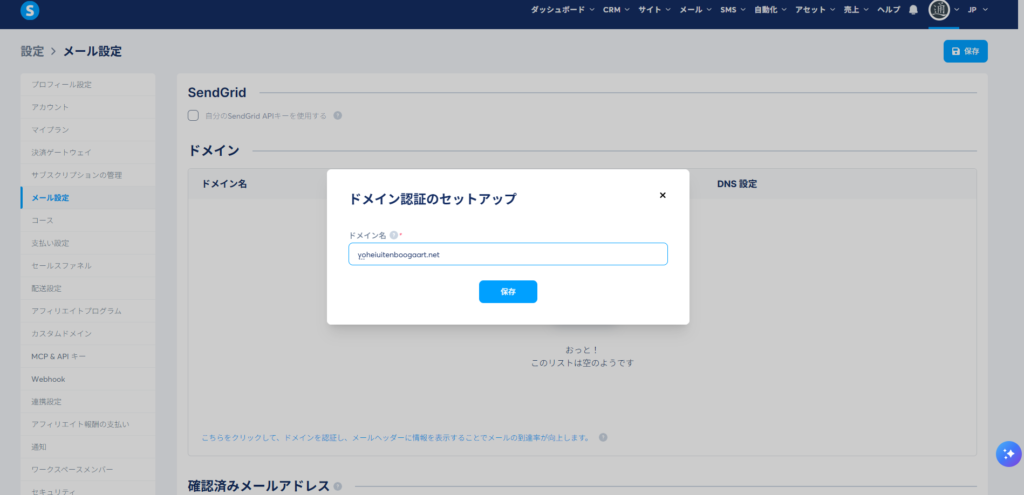
メール設定画面の「ドメイン」セクションにある「こちらをクリックして、ドメインを認証し…」というリンクをクリックします。
ポップアップが表示されたら、自分のドメイン名を「www」なしで入力して保存します

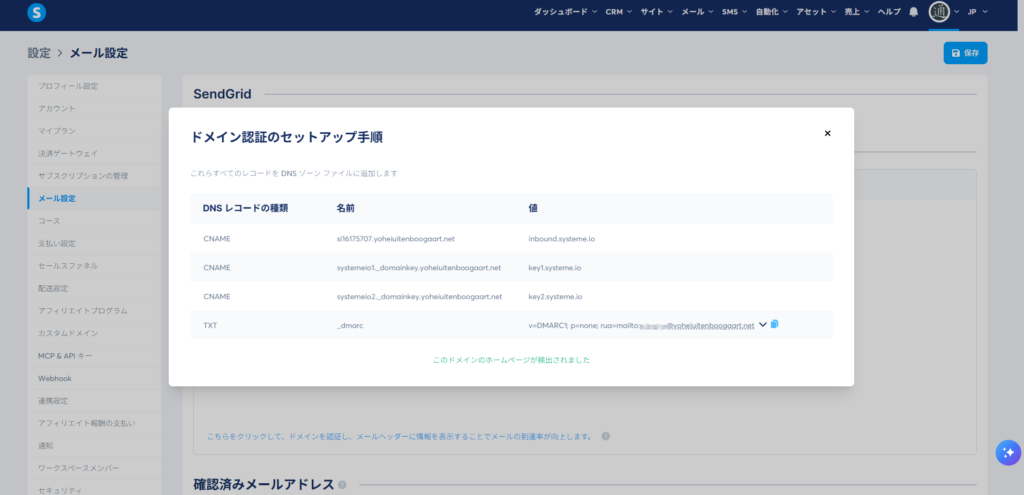
すると一旦ドメインが保存されますので、「DNS設定」の下にある目のマークをクリックします。

すると、生成された4つのDNSレコードが表示されます。

ここで一旦このSysteme.ioのページはそのままにして、別のタブでドメインサーバーを開きます。
落とし穴
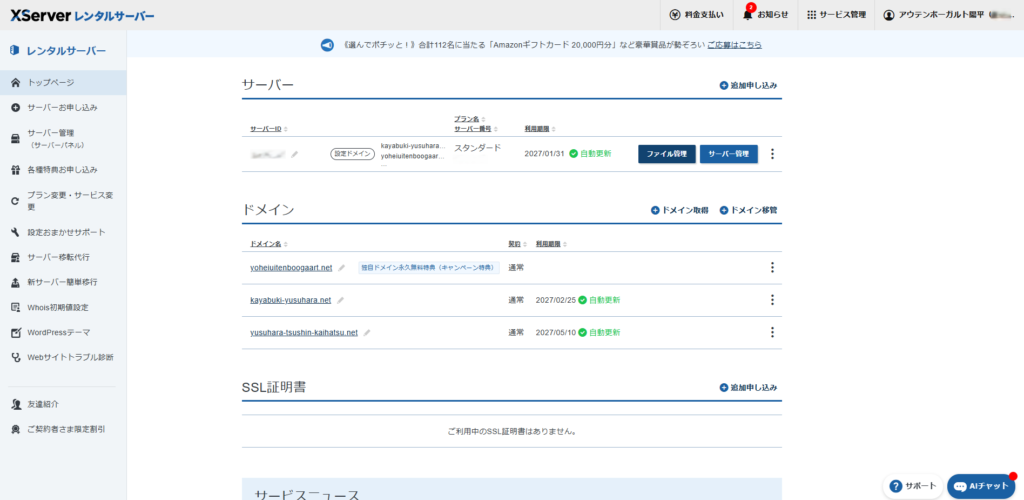
で、ここで僕も未だにつまづく落とし穴。ドメインサーバーにたどり着くのが難しい。たとえば僕がつかっているXserverの場合。

普通にXserverのアカウントにログインしたら、この画面になるんやけど、画面の真ん中のドメインっていうところから入ると、実は間違いなんです。正解は左のメニューの「サーバー管理(サーバーパネル)」から入るのが正解。
この違いは、Xserverでドメインだけ契約したのか、サーバーも一緒に契約したのかによって違うらしい。そんなの知らないよ、、。なので最初は気が付かずに違う方の設定をいじっていて、いつまでたっても認証されない、っていう事態になっていました。
ややこしいのはXserverだけじゃありません。実家の事業のウェブサイトは、ロリポップというサーバーとムームードメインっていうサービスで運用しているんですけど、なんか、この2社が連携していて、ドメインだからムームードメインから操作しようとしたけど、一旦ロリポップにログインして連携を解除しないといけなくて、それから、、みたいな。今となってはもう何をやったのか覚えていません。
つまりあなたの環境でも、もしかしたら、ちゃんとしたドメインサーバーにたどり着くまでに、ちょっと苦労するかもしれないということです。でも、さっきも言いましたが、このDNS設定が、ウェブマーケティングの中で、一番理解が難しいポイントだと思うところです。その中でもこの「ドメインサーバーにたどり着く」は結構ストレスがかかるところだと思うで、ちょっとややこしくても、落ち込まないでください。
ここをクリアすれば、あとは、この設定だけじゃなくて、ウェブマーケティング全体の見晴らしがちょっと良くなります。時間がかかっても仕方がないところなので、サーバーとかSysteme.ioとかに問い合わせをしたりしながら、完遂してみてください。ちなみに、Systeme.ioの問い合わせは日本語OKで、1日以内ぐらいに返信をくれますよ。
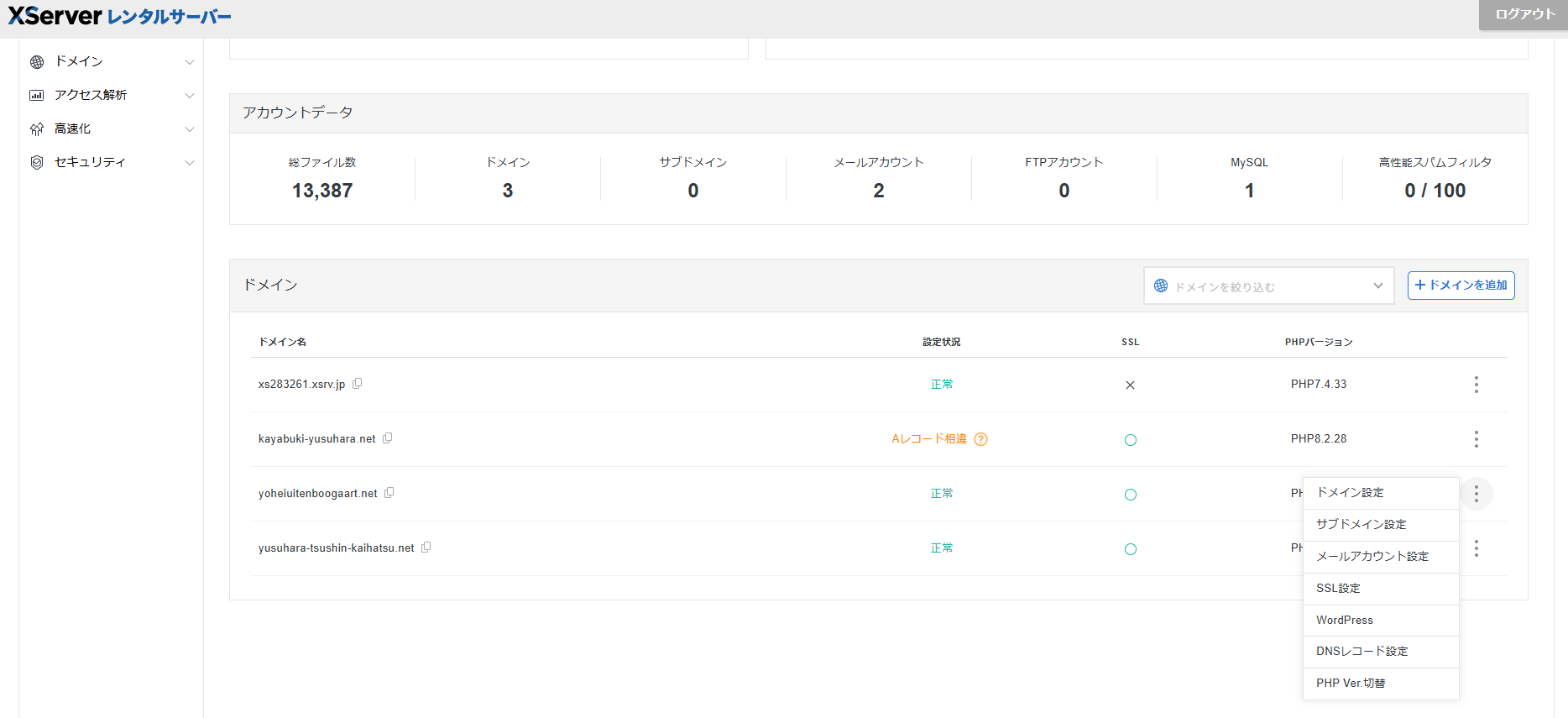
さて、続きをXserverの例で続けます。うまくドメインサーバーにアクセスできたら、DNSレコードの追加に進みます。
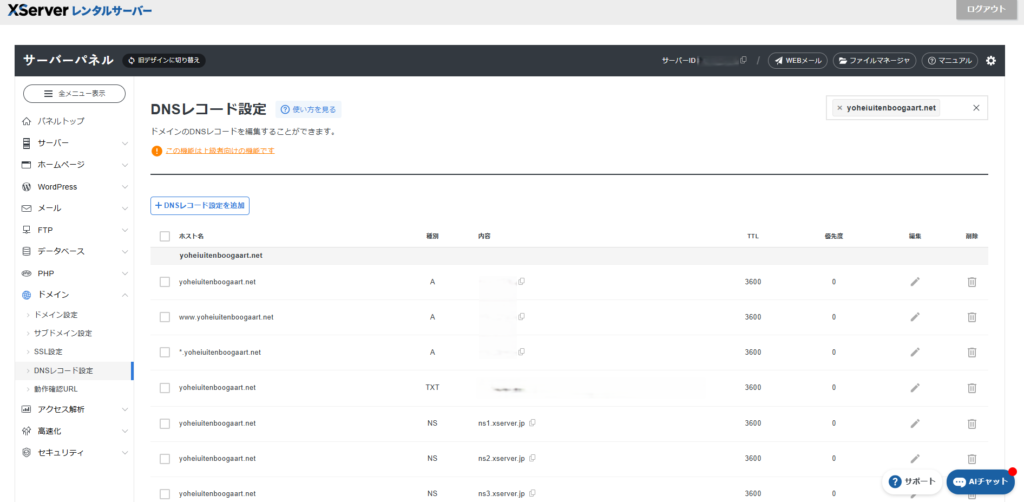
左メニューの「ドメイン」→「DNSレコード設定」をクリック。

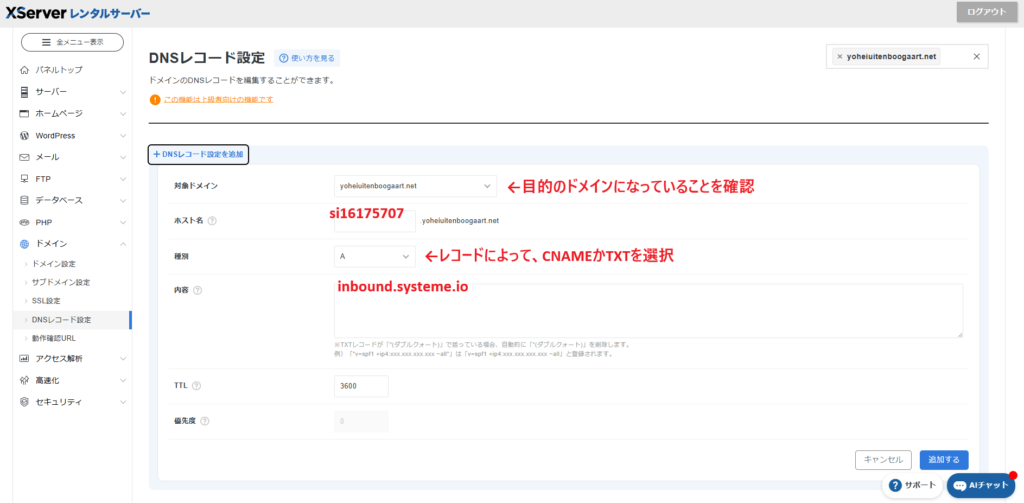
そしたら、下のような画面になるので、「DNSレコード設定を追加」をクリック

そしたら、DNSレコードを追加する画面になるので、さっきSysteme.ioのメール設定画面で表示した4つのレコードを1つづつ追加していきます。
1つ目のを例にします。

このレコードを追加するのは以下のようになります。

これで保存ボタンを押すと、DNSレコードが追加されます。どうですか?意味は分からないけど、簡単ですよね。
この調子で4つのレコードすべてを追加してください。
4つ目、DMARCレコードの対応
以上が、DNSレコードの基本的な追加方法です。
ただ、最後の4つ目のレコードについて、エラーが出ることがあったり、追加のおすすめの作業があるので、ここで紹介します。
「同一ホスト名にDMARCレコードは複数登録できません」エラーが出た場合
このエラーが出たら、このDMARCレコードは今回は追加する必要がありません。
一つのドメインにDMARCレコードは一つしか設定できないので、既に設定されている場合にこのエラーがでます。
念のためDNSレコード一覧でDMARCがあるのを確認して、次に進んでください。
DMARCレポートの対応
そもそも、DMARCはドメインの監視役みたいなレコードです。メール送信でドメインの正当性などについてのエラーがあった場合は、レポートをが送られるようになっています。

レポートの送り先は、rua=mailto: の後ろの部分に入っているメールアドレスです。Systeme.ioで生成したDMARCレコードの場合だと、Systeme.ioに登録するときのメールアドレスがここに入っています。
正直、こうやってちゃんとメール認証をしている以上、トラブルが起こることはあまりないと思うので、もし、レポートがうっとおしかったら、rua=以降の部分を全部削除して、レポートが来ないようにしてしまっても良いぐらいです。
それでも、デジタルマーケティングにおいて、ドメインの信頼性は一番大切って言っても良いぐらいだと思うので、念のためにレポートが来るように設定しておくのが良いと思います。
ただ、問題のないレポートメールの通知がたびたびきたり、それで受信箱が散らかっていくのは嬉しくない。なので、このレコード追加に併せて、自動でレポートメールをアーカイブしてしまう設定を紹介します。簡単です。
ちなみにGmail以外は分からないので、ごめんなさい。たぶん他のメールソフトでも同じようなことができると思います。まもなく独自ドメインのメールアドレスをGmailで使えるようにする記事も別で書こうと思いますので、お待ちください。
まず、レポートメールの受信先になっているメールアドレス(DMARCレコードに書いてあるメールアドレス)のGmailを開き、
右上の歯車から
→「すべての設定を表示」
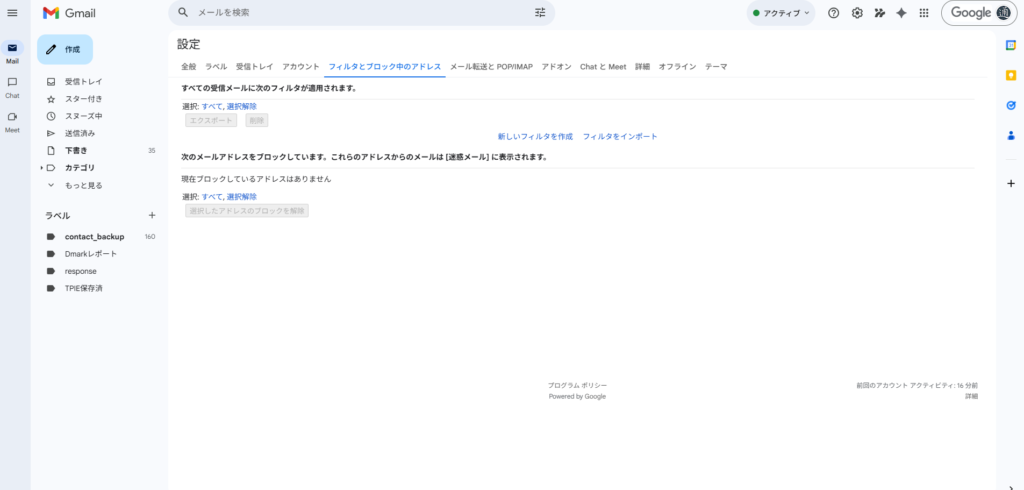
→「フィルタとブロック中のアドレス」
と進み
画面真ん中の「新しいフィルタを作成」をクリックします。

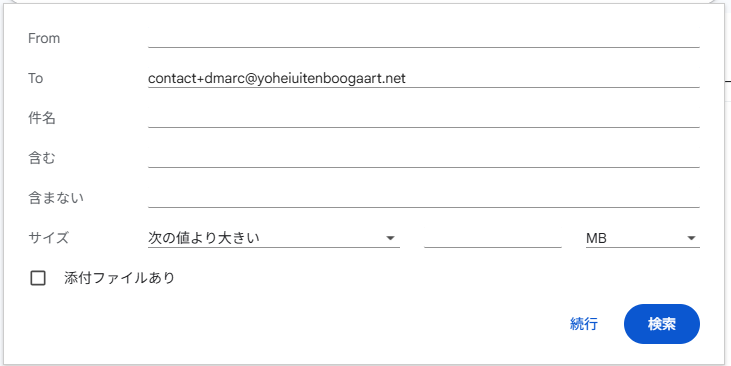
出てきたポップアップの「件名」のところに、次の文字列を入力
report domain 【あなたのドメイン】
そして「フィルタを作成」をクリック。

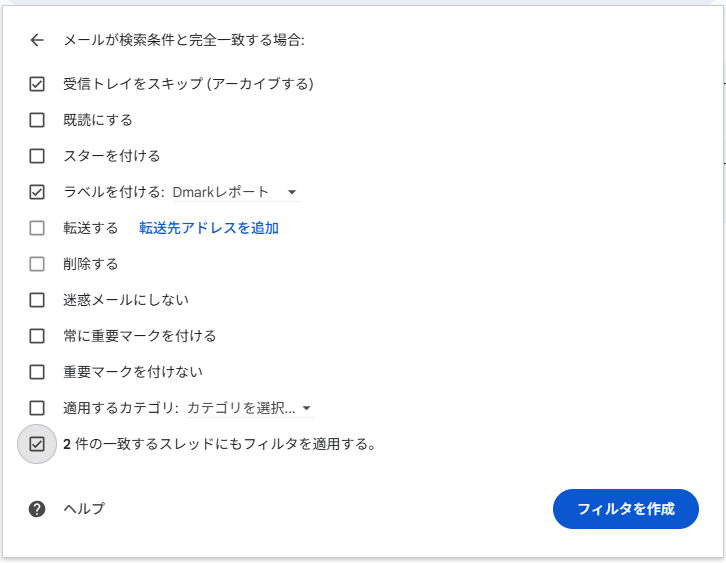
次の画面では
✅「受信トレイをスキップ(アーカイブする)」にチェックを入れ、
✅「ラベルを付ける」にもチェックを入れて、Dmarcレポートなどの新規ラベルを作成
✅「×件一致するスレッドにもフィルタを適用する」は、既にDmarcレポートが来た後ならチェックを入れ
フィルタを作成をクリック。

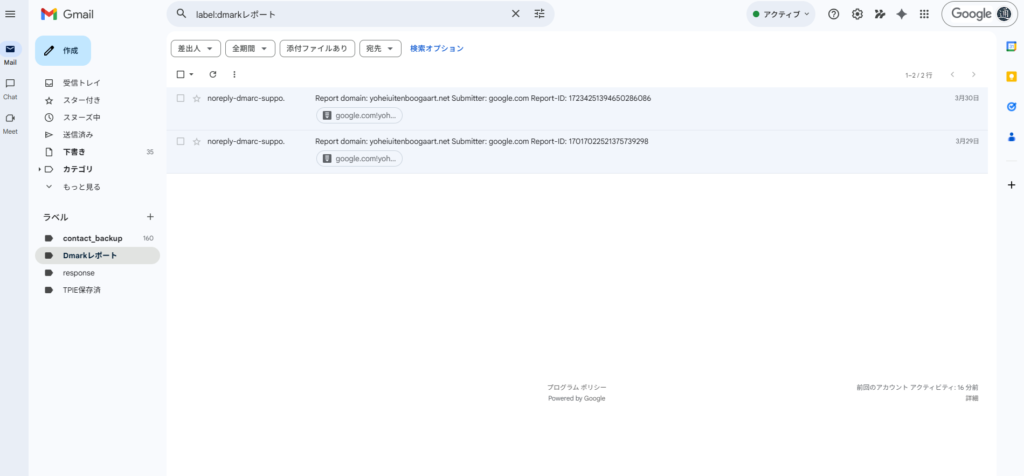
するとこのように、Gmailのラベルの欄に、さきほど作成したDmarcレポートというフォルダができて、受信トレイには入らず、すべてここに格納されていきます。

基本的には見ることはありませんが、これからメールを運用していて、到達率が悪くなったり、迷惑メールフォルダに入る率が高いようだったら、AIに手伝ってもらいながら、レポートを分析してください。
ドメイン認証を確認する
以上で、作業は完了ですが、ちゃんと認証されているかの確認が必要です。
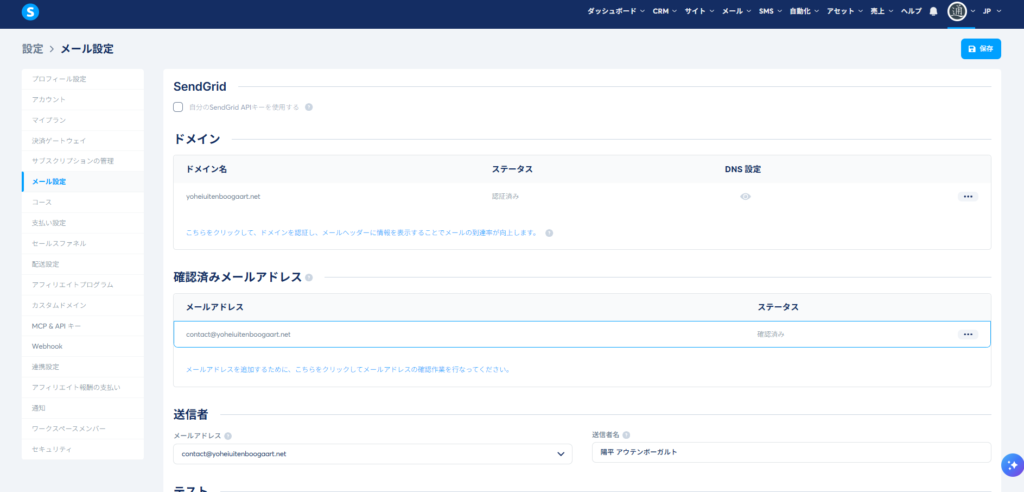
Systeme.ioのメール設定画面に戻って、ステータスの部分が「認証済み」になっていたら、成功です。おめでとうございます!

すぐに認証済みになっていなくても、心配ありません。
DNSレコードの追加がネットの世界に浸透するのには最大48時間かかると言われています。実際には数十分で認証されることが多い印象です。ですので、ここは保留で一旦おいておいて、次のステップに進みましょう。
お疲れさまでした!もう山は越えました。一旦休憩して、気楽にいきましょう。
ステップ2|メールアドレスの設定
ドメイン認証が完了したら、次はメールアドレス関連の設定です。
ちなみにここからは、画面右上の保存ボタンを押さないと、保存されない項目もあるので、こまめに保存しながら進めてください。
送信者メールアドレスの確認
このセクションで、メルマガの送信元として使いたいメールアドレスを登録します。
先ほどはドメイン、つまりメールアドレスの@より後ろの部分を認証しましたが、今回はメールアドレス全体です。info@とか、個人名@とか、いろんなメールアドレスがありますよね。
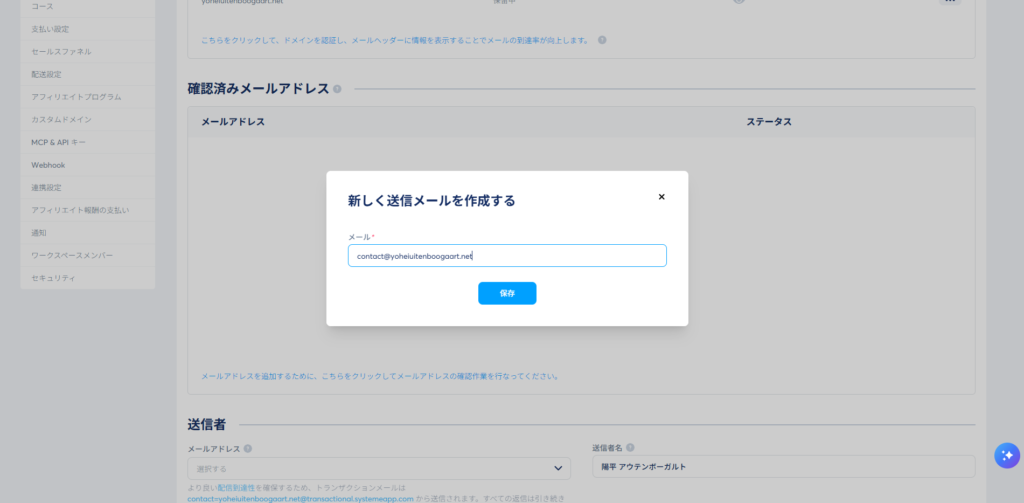
「メールアドレスを追加するために、こちらをクリックしてメールアドレスの確認作業を行なってください。」をクリックして、メールアドレスを入力して保存ボタンを押してください。

そうするとそのメールアドレスに確認メールがすぐに届きますので、「確認する」リンクをクリックすると、完了です。
ステータスが「確認済み」になっていれば成功です。

送信者名の設定
「送信者」セクションで、送信元メールアドレスごとの送信者名を設定します。

送信者名には一般的に次のような選択肢があります。
- 個人名
- 会社名
- ブランド名+個人名
僕にも屋号「梼原通信開発」と、インスタアカウント「DX前夜」があるのですが、個人サービスの仕事なので、個人名を送信者名にしています。受信ボックスで名前を見た時に、会社名より親近感が沸くかな、と。
配信のスタイルや事業の内容、戦略に沿って決めて下さい。
送信者名はいつでも変更できるので、とりあえずで決めてしまいましょう。
テストメールの送信先
ここは、メルマガを作るときのテストメールの送り先を設定します。

実際にテストメールを送るときに、変更することもできますし、難しく考えずにとりあえず決めてください。
ステップ3|ダブルオプトインの設定
ダブルオプトインとは、メルマガ登録ボタンを押しただけでは登録されず、確認メールが送られて、その中の確認ボタンをクリックして初めて、登録が完了する仕組みです。あなたも登録者として体験したことがあるんじゃないでしょうか?
なぜダブルオプトインを設定するのか
ダブルオプトインって、お客さんからしたら面倒で、意味が分からないですよね。確かに、メルマガ登録の数だけみたら、やらない方が良いです。
でも、ここにはメルマガマーケティングの深い価値があるんです。
それは、あなたのメルマガを本当に読みたい人だけがリストに残るということです。

まず、ダブルオプトインをしないと、あなたの送信メールが迷惑メールフォルダに入りやすくなります。
確認メールを通過しないため、タイプミスをしたメールアドレスが登録されたり、確認作業をめんどくさがる程度の、興味のない人がリストに入り込みます。無効なアドレスは送信失敗になり、興味のない人はメールをスパム報告する。その結果、あなたのドメインの評判が下がるからです。
でも、これは技術的な問題であって、本質的はそこではありません。リストに興味の薄い人がリストに多くなればなるほど、マーケティングそのものが機能しなくなっていいくのです。
マーケティングとは、マーケットの在り方をビジネスに取り込むこと。
メルマガマーケティングでも同じです。あなたはこれからたくさんのメールを送り、開封率を確認したり、商品の売り上げを見たりしながら、あなたの利益を最大化するための言葉選び、セールスの切り口、そして商品の内容そのものまで、調整をしていきます。
そこで例えば、1,000人の登録者がいて、本当にあなたのビジネスに相性の良い人がそのうちの10人だとします。
この場合、適切なメッセージを送った場合の反応率は、0.1%になります。でも、あなたはたぶん、その数字に焦って、違うメッセージを工夫するでしょう。そうしたら、反応率は1%、2%と上がっていくかもしれませんが、その中に最初の10人はもういません。短期的な数字は上がっても、長期的な成長は見込めないでしょう。
こういう風に、リストの質が悪いと、自分のマーケットを見誤って、ビジネスの在り方そのものに影響するのです。
ダブルオプトインは、入口の段階でそのズレを防ぐ仕組みです。確認メールをクリックしてまで登録してくれた人は、あなたの発信に本気で興味がある人です。その人たちは高単価のサービスを買ってくれるし、本物の口コミをしてくれる。
僕たちのような小規模事業者に、何千人・何万人ものリストは要りません。少人数でも、ちゃんと読んでくれる人に、ちゃんと届く。リストの数字がそのまま自分のマーケットの実態を映している状態が、メルマガの本当の強さです。
確認メールのカスタマイズ
ダブルオプトインの重要性を理解して頂いたところで、設定に入りましょう。
メール設定画面の「ダブルオプトイン」セクションにある「確認メールの編集」をクリックします。

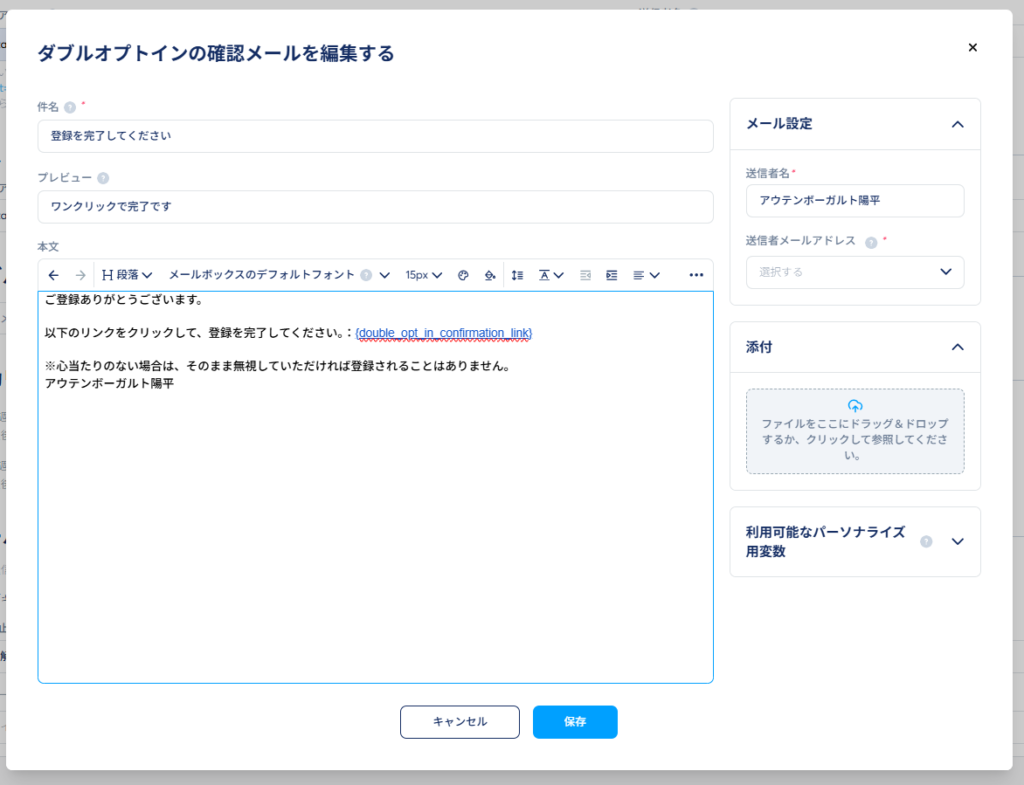
そうすると、確認メールの編集画面になります。
以下がおすすめの設定です。
件名: メルマガ登録を完了してください
プレビュー: ワンクリックで完了です
本文:
ご登録ありがとうございます。
以下のリンクをクリックして、登録を完了してください。
{double_opt_in_confirmation_link}
※心当たりのない場合は、そのまま無視していただければ登録されることはありません。
あなたの名前
確認メールはシンプルに。余計な情報は入れない方が完了率は高くなります。
送信者メールアドレスの選択も忘れずに確認してください。

保存ボタンを押して完了です。
ステップ4|自動リストクリーニングの推奨設定
自動リストクリーニングは、一定期間メールを開封していない読者を自動で登録解除する機能です。
これも、ダブルオプトインと同じ考え方で、リストの健全性を維持するためのものです。

ひとまず、この機能は両方オフでかまいません。OKリストが100〜200人以下のとき、それからまだメールマーケティングに慣れていない時期は、さすがにせっかく登録してくれた人を振るい落とすことはないです。
有効にするタイミングと推奨設定
リストが100〜200人を超えてきたり、感覚をつかんできたと思ったら、ひとまず次の設定で有効化を検討してください。
未購入者(上の行): 有効にする。期間は4週間~8週間程度。あなたのメールの配信頻度によります。月に1回しか送ってないのに、4週間だと厳しすぎるし、週に2回送っているのなら、8週間は長すぎる感じがします。
「4週間メールを開封していない+一度も購入していない」読者を自動で登録解除します。
購入済みの読者(下の行): これはまだオフのままにしておくことをおすすめします。一度購入してくれた顧客は、しばらくメールを開いていなくても将来のリピート購入の可能性があります。この機能をオンにしたくなる頃にも、このブログ記事を覚えていてくれるかな?
ステップ5|メールフッターの法的表記【特定電子メール法対応】
ここがSysteme.ioで最も見落としやすいポイントです。
法的要件について
日本の特定電子メール法では、商用メールに以下の情報を表示することが義務付けられています。
- 送信者の氏名または名称
- 送信者の住所
- 送信者の連絡先(メールアドレス等)
- 配信停止の方法
ですから、これらをフッターに設置します。
フッターの設定方法
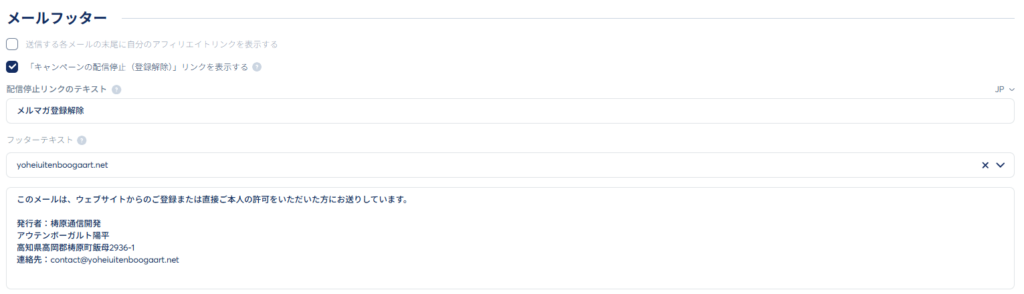
メール設定画面の「メールフッター」セクションで設定します。

アフィリエイトリンクの表示
こちらは、チェックを外します。外さなくて良いのは、あなたのメルマガの目的がSysteme.ioのアフィリエイトの場合だけでしょう。ただ、無料プランだと外せません。Systeme.ioの最大の売り、「破格でプロのシステム」っていう点を活かすためにも、有料プランにして、邪魔なリンクのない、プロフェッショナルな見た目のメールやウェブサイトにすることをおすすめします。
【宣伝】無料セッション1時間
もしまだあなたがSysteme.ioの登録前でしたら、ぜひこちらの僕のアフィリエイトリンクからご登録ください。1時間の無料コンサルセッションを提供させて頂きます。ご連絡頂きましたら、登録を確認して、セッションの日程を調整させて頂きます。なお、他のアフィリエイトリンクを踏んでしまうと、僕の契約にならないので、間違いなく無料セッションをご希望の際には、ご登録前にご連絡下さい。
「キャンペーンの配信停止」のリンクを表示する
こちらは、チェックを入れておいた方が良いと思います。
僕自身、顧客として登録しているメルマガで、基本的には読みたいけど、今現在のキャンペーンには興味が無くて、毎日くるメールがうっとおしい、っていうことがあります。こんな時に、キャンペーンだけ解約できたら、嬉しいですね。おかげで、リスト全体の数は減らさずに、リストの健全性が保てます。
配信停止リンクのテキスト:
デフォルトの「登録解除」でも構いませんが、上のキャンペーンの停止と区別するために、「メルマガ登録解除」としておくと良いと思います。
フッターテキスト:
まず、どのドメインのフッターを編集するのかを選択します。
次に、テキスト欄に以下のように情報を入力します。
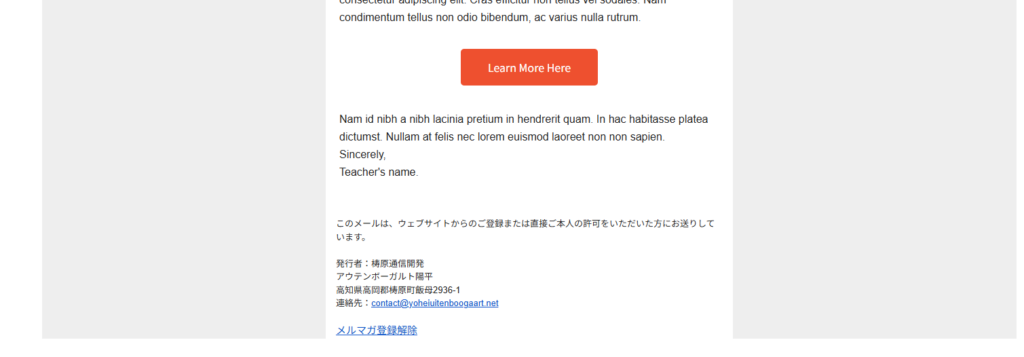
このメールは、ウェブサイトなどからのご登録、または直接ご本人の許可をいただいた方にお送りしています。
屋号 氏名
住所
連絡先:メールアドレス
配信停止リンクの重要性
配信停止リンクは、法律で義務付けられているだけでなく、メルマガの品質を守るためにも不可欠です。
配信停止リンクがあると、解除されそうで怖いですが、本当は逆です。
解除の方法が分かりにくいと、代わりにGmailなどの「迷惑メール」ボタンを押します。これは、ドメインへ大ダメージです。
僕も、YahooMail読者から1回迷惑メール判定を受けただけで、その後のすべてのメールがYahooMailでは受付られなくなったことがあります。この時はYahooに問い合わせをして、私の事業の内容がスパムではないことを確認してもらって、この状態を解消してもらいました。
まとめ|最終確認しよう
さて、これですべての設定が完了しました。最後に、テストメールを送って動作を確認しましょう。
ドメイン認証は終わった?
まず、ドメインの認証がされたか、確認してください。メール設定画面の一番上、ドメインセクションのステータスの部分です。もし、まだ保留中だったら、もうちょっと待ってみて下さい。48時間経っても認証済みにならなかったら、設定を見直して、それでもダメなら各方面に問い合わせて下さい。
テストメールを送る
テストメールはニュースレターとして送ります。
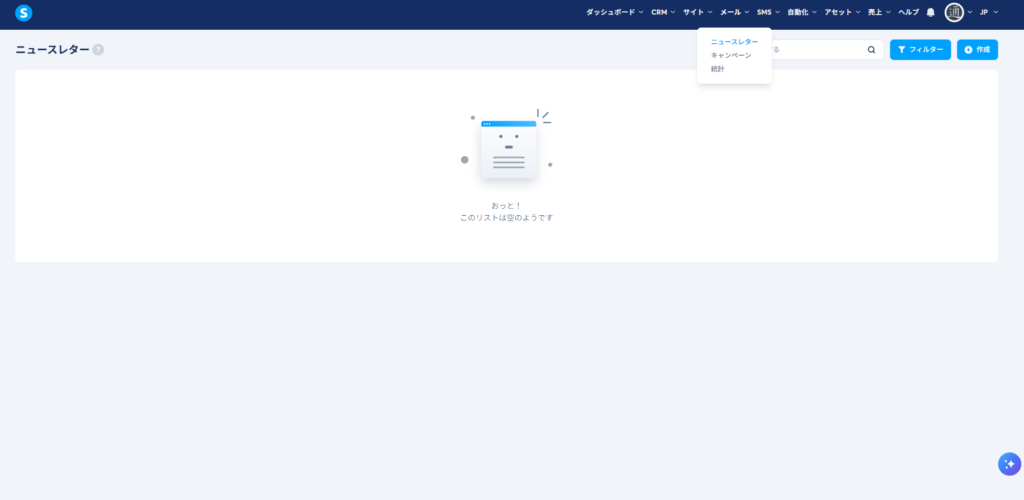
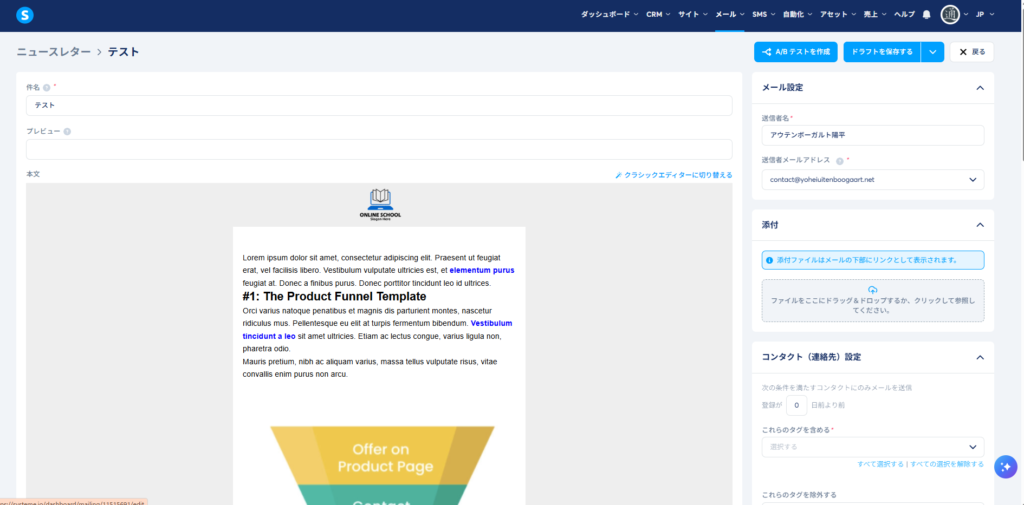
まず、Systeme.ioトップメニュー「メール」セクションの「ニュースレター」をクリック
→画面右上の作成ボタンをクリック

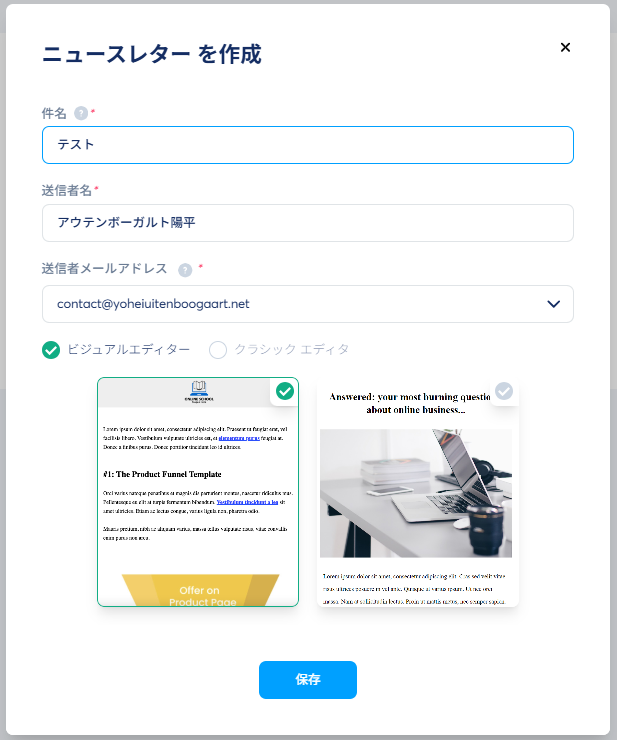
件名に「テスト」と入れ、送信者名と送信者メールアドレスを確認して、保存を押します。

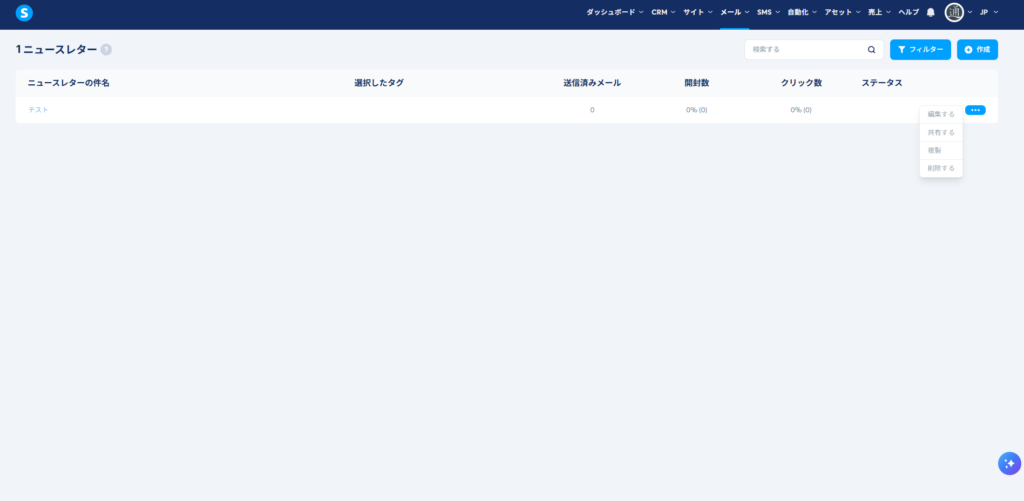
ニュースレター一覧の画面になりますので、先ほど入力した件名「テスト」をクリックして、編集画面に入ります。

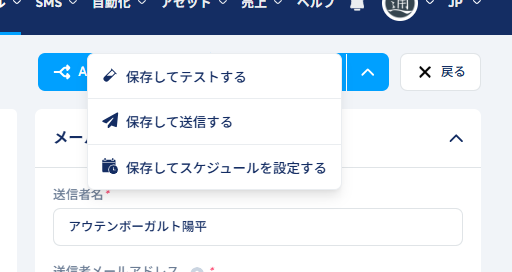
画面右上の「ドラフトを保存する」の右の、下向き三角▽をクリックして、

「保存してテストをする」をクリック。

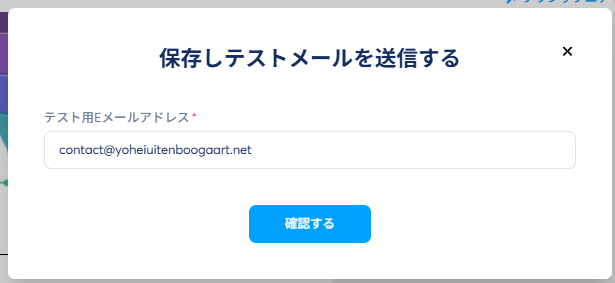
テスト用メールアドレスを確認して、「確認する」ボタンをクリックします。すると、テストメールがすぐに送信されますので、メールを見に行きましょう。

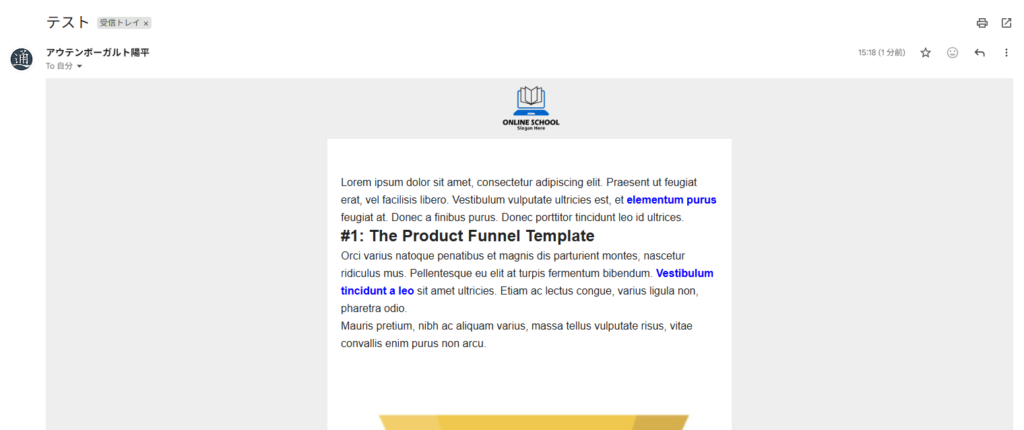
こちらが受信したテストメール。


以下のポイントを確認してください。
- 送信者名: 設定した名前で表示されているか
- 送信元アドレス: 自分のドメインのアドレスになっているか
- メールフッター: 法的表記(屋号・住所・連絡先)が正しく表示されているか
- 配信停止リンク: 表示されていて、クリックすると正しく動作するか
全て問題なければ、これで完了です。本当にお疲れさまでした!もちろん、これは最低限の設定です。ここからあなたのブランドの雰囲気や、戦略に合わせて少しづつ洗練させていって下さい。
これからあなたがメルマガでたくさんの人を幸せにして、あなたの夢もどんどん叶っていくのを楽しみにしています。
メルマガやってます
この記事のように、小規模事業者がデジタルで稼ぐためのノウハウを、僕自身の挑戦として配信しています。設定でつまずいたら、質問の大歓迎なので、返信で気軽にご連絡下さい。