• Skip to primary navigation
  • Skip to main content
  • Skip to primary sidebar
梼原通信開発

梼原通信開発

デジタル戦略で田舎で稼ぐ

  • 私はだれ?
  • サービス
  • メルマガ
  • お問い合わせ

ワードプレス

【1分】アナリティクスが自分を数えないようにする方法

2022年2月23日 by YoheiUitenboogaart

自分のサイトのアクセス数を把握することは大事です。

でもアナリティスクをワードプレスに導入するだけでは、自分のアクセスも計測してしまいます。

特に気合を入れて記事を書くときは、確認のために自分のサイトを何回も見がちです。渾身の一本を投稿して後日アナリティクスを確認すると「ぉお~!それなりにアクセス増えてる!」と喜んでも、それ自分のアクセスですから、、とおサブイことになりかねません。

そこで自分のブラウザからのアクセスは計測させてない設定にしました。

1分でGoogle アナリティクス オプトアウト アドオンを導入する

導入はすごく簡単です。アドオンのダウンロードページにいって、インストールボタンを押すだけ。

グーグル公式のアドオンなんで、安心ですね!!

まずはこちらのページ>「Google アナリティクス オプトアウト アドオン」のダウンロードボタンをおします。
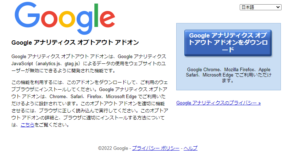
「Google アナリティクス オプトアウト アドオンをダウンロード」というボタンをクリック

そうすると、あなたが使っているブラウザ用のインストールページに行きます。というか、行くと思います。私はクロームを使っているので、クローム版のインストールのページに行きました。

ここでブラウザウニアドオンをインストールします。
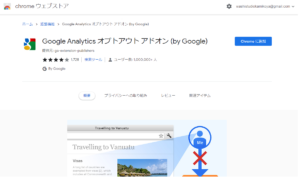
「Chromeに追加」というボタンをクリック

クロームの場合はもう一つ、最後に下の画像のような警告ができてますので、「拡張機能を追加」ボタンを押します。
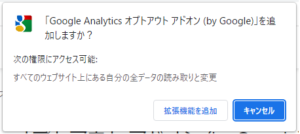
「拡張機能を追加」を押す

これで完了です!1分でできますよね?

safariとか別のブラウザを使っている人は少し違うかもしれませんが、似たようなもんだと思います。

これで「正確に」アクセス数に一喜一憂していきましょう!

ちなみにこのブログのアナリティクスはこちら
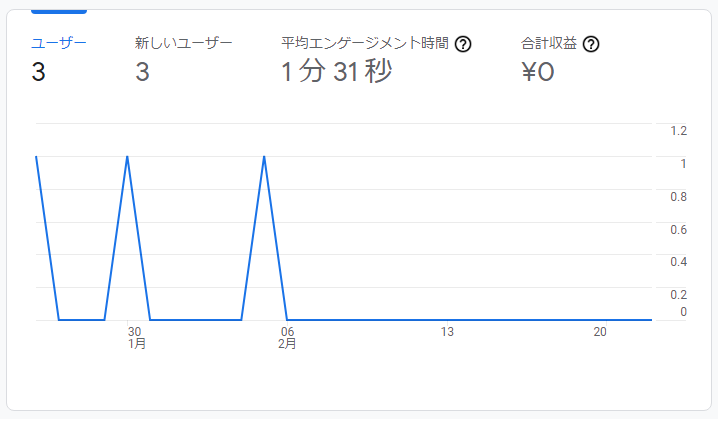
アナリティクス

1か月で3人!逆に誰や!!www

あ、

俺かも

カテゴリワードプレス

パーマリンクの設定をした

2021年9月4日 by YoheiUitenboogaart

後悔先に立たず、覆水盆に返らず、パーマリンク後から変えれず。

パーマリンクっていうのはサイトの中のそれぞれのページのURLの語尾のこと。

実際には変えれるんやけど、ある程度そのサイトで活動した後にURL変えたらそれまでにSNSに投稿したリンクも繋がらなくなるし、他のサイトに貼ってくれてた自分のブログ記事へのリンクがあっても繋がらなくなる。

ある意味それまでの積み上げが一回消えてしまうわけです。

だから最初から標準と言われている方法で投稿していきましょうということです。

やることは2つ。

1,パーマリンクの設定を「投稿名」にする

2,投稿のたびに適切なパーマリンクを設定する

なんで2が必要かというと、投稿名が日本語だとパーマリンクに日本語が入っちゃうんです。まあ検索順位には関係ないみたいなんで、そのままでもいいっちゃいいんでしょうけど日本語入りのURLってコピーとかしたら%E3%81%93%E3%82%93%E3%81%AA%E3%81%8B%E3%82%93%E3%81%98%E3%81%AB%E3%81%AA%E3%82%8B%E3%82%88%E3%81%AD

こんな感じなって異様ですよね。

とくにここみたいに明らかに怪しいサイトで何かの表紙にこのURLとかみちゃったら信用0になっちゃいます。

やり方

1,パーマリンクの設定を投稿名にする

ワードプレス管理画面にログインしたら、左端のメニューの「設定」→「パーマリンク」とクリック。

ラジオボタンで「投稿名」を選んで「変更を保存」を押して完了です。

2,投稿の旅に適切なパーマリンクを設定する

固定ページまたは投稿の編集ページを開いて、右側の設定スペースの一番上の「投稿」をクリック。設定が表示されてない場合は、右上の歯車マークをクリックすると出てきます。

次に設定の中断ぐらいに表示されてる「パーマリンク」をクリックすると「URLスラッグ」という文字と記事のタイトルが自動で入力されたボックスが出てきます。これを簡単な英語に直します。

たとえば今回の記事なら”permalink”にしています。他には「車のホイール交換のやり方」というタイトルの記事だったら「how-to-change-wheel」みたいな感じで単語の間にハイフンを挟みながらやると言いそうです。

検索結果に直接影響はないってことですし、そもそも日本語読者しかあなたのサイトを見ることはないんで、細かい英語のミスとかは気にしなくていいです。

それでも単語一つにしても翻訳は必要だと思うのですが、翻訳サイトはDeepLが最強なのでお勧めです。グーグル翻訳より強いです。ちなみに上のホイールWheelも分からなかったのでDeepLで翻訳しました。

それでは、あなたもワードプレスを始める時にはまずパーマリンクの設定を思い出して下さいね!

カテゴリワードプレス

【知識不要】15分で簡単に仕事用のブログを立ち上げる方法

2021年2月1日 by YoheiUitenboogaart

我が仕事場(実家)後ろに見えますのは四国カルスト

こんにちは、アウテンボーガルト陽平です!

ご多分に漏れず我が家業もコロナ過で実店舗の営業はほぼ停止状態。ネット方面を強化するうちに、僕にどんどんとネットビジネスの知識がついてきました。

これは個人的にも始めた方が良いなと思ったんですが、ブログにはなんとなく苦手意識があって、新しく立ち上げるなんてめんどくさ過ぎると思っていました。

でもある日、エックスサーバーのドメイン永久無料キャンペーンにつられて思い切ってやってみたところ、あまりの簡単さに驚きました。これだったら魔法のiらんどをiモードのパカパカ携帯からいじってた時の方が難しかったわ。。。 

世界で一番使われている、というか、他に選択肢がないプロ用ブログシステムWordPressの設置が、15分ほどの手続きで、しかも1万円前後の費用で始められるんです。

超簡単なステップですが、このブログでは何が起きるかを詳細に説明しています。これを読んで、今すぐ早速ブログ立ち上げちゃってください。

ステップは以下の流れです。

準備
URLを決める
必要なものを確認する

手続き
エックスサーバーにアクセスする
申し込みをする

ログイン
メールを確認する
ログインする

契約の準備
URL
 まず考るのは、サイトのURL,いわゆるドメインというやつですね。なんでURLのことをドメインというのか、、 それは知りません!けど、とにかくまずはURLをだいたい何にするか決めます。

なんで「だいたい」かというと、あなたが使いたいドメインがもう既に使われていて、いざ契約するときに少し変えないと行けないかもしれないからです。まあ、今どきURLを直接入力することはないので、パッと見た目がスパムのようでなければあまり深く考えなくてもいいでしょう\(^o^)/

ちなみにお勧めは、個人でやるなら、自分の名前です。僕の場合はyoheiuitenboogaart(まじ笑)ですね。

特にネットビジネス初心者なら、今イメージしているブログでお金を稼ぐ商品と、最終的に売れる商品が違ってくることがあると思うからです。特定の商品、例えば「dogfood」とか「smartphone」とか入れちゃうと、後から方向性変えた時にちょっと違和感です。

ちなみに最後につく「.com」「.net」とかはどうしますか?なくちゃダメですかね?笑 これも実際どれでも良いと思うんですけど、僕の印象は「.com 世界相手の仕事」「.net ネット関係の仕事」「.org 組織」「.jp 日本のサイト」ってイメージです。

僕の家業は海外にも日本にもお客さんがいるので、インターナショナルな感じを出すために「.com」にしたんですけど、伝統産業を扱っていることもあって、最近は「.jp」の方が日本感出て良かったな~とは思っています。

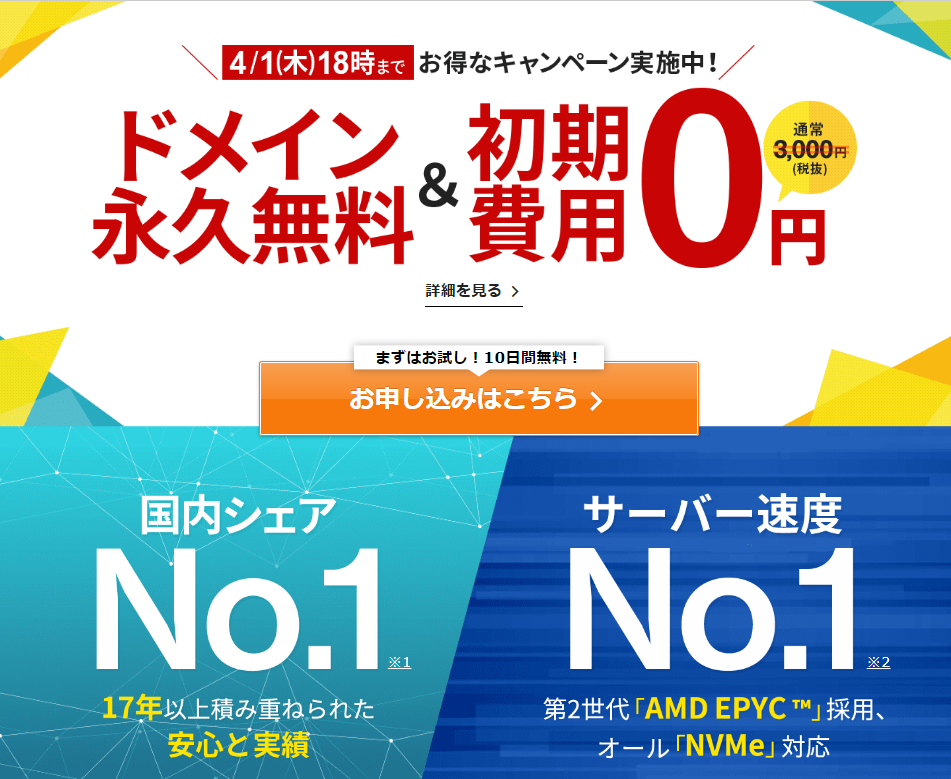
ちなみに本日2021/2/14現在、エックスサーバーはキャンペーン中で、以下のドメインが取得無料&更新料も永久無料みたいです。
.com / .net / .org / .biz / .info / .blog

必要なもの
・パソコン スマートホンからだけでも出来ないことはないですが、現実的ではないですよね。
・ネット 特別早くなくてもいいですけど、普通にYouTubeが見れるぐらいの安定したネットが必要です
・クレジットカード エックスサーバーのクイックスタートはクレジットカード決済のみに対応しているので、必要です。ちなみに費用はプランにもよりますが、1年契約で15000円程度です。

 契約
エックスサーバーにアクセス
なぜエックスサーバーなのか、それは日本のレンタルサーバーでシェア1位かつ、他の上位のサーバーより早いと言われているからです。

心配なら調べてみてもらえればいいですが、間違いなく時間の無駄です。もしかすると、あなたの予算と目的にもっとピッタリなサーバーが見つかるかもしれませんが、ネットビジネス超初心者の貴方にはほとんど違いがありません。

繰り返しますが、レンタルサーバーをどこにするかで悩むのは時間の無駄です。

「クイックスタート」で契約をする
ではまず、エックスサーバーにアクセスします。https://www.xserver.ne.jp/

それから、「まずはお試し!10日間無料!お申し込みはこちら」から申し込みを開始します。

僕が契約したときはドメイン無料だけだったピエン

ちなみにクイックスタートを利用すると、10日間のお試し期間はありません。まあ、いらないんじゃないでしょうか。ブログ初心者の方が10日間でネットビジネスの何かを掴めるとは思わないです。

申し込み記入の仕方
こちらが入力画面です。超簡単です!入力項目は8個。すべて順番に解説します。


サーバー契約内容
・サーバーID 変更せずに、そのままでOK。後に送られれてくるメールに記載されるのでそのメールを保存すればよいです。
・プラン X10で十分でしょう。200GB使い切ることができるなら、貴方はアホか、継続の才能があるか、それかもしかしたら、何らかの成果が出せる人なんだと思います。
・WordPressクイックスタート これが今回のブログのキモ!利用するにチェックを入れて下さい。そうすると、クイックスタート用の設定項目が出てきます。
・サーバーの契約期間 12ヵ月ぐらいが良くないですか?長いほど割安になります。ちなみに今(2021/2/14)キャンペーンで「初期費用&ドメイン取得」が無料なので、12カ月契約で13,200円、3カ月契約で7,260円です。
ドメイン契約内容
・取得ドメイン名 はい、きましたドメイン。お好きなドメインを入力下さい。キャンペーンを利用するなら、対象ドメインに設定することをお忘れなく!
WordPress情報
・ブログ名 後から変更できるのでなんでもいいです。「魔法のアイランド」とか「ミクシィ」とかにしといて下さい。
・ユーザー名 管理画面にログインするためのユーザー名なんで、適当でいいです。セキュリティのこと考えると本名とかはやめた方が良いかな。
・パスワード 良いパスワードをご入力下さい。簡単に思いつくパスワードとかは論外ですけど、サイトのセキュリティはプラグインとかで強くしているようなので、それほど作りこまなくても良いと思います。
・メールアドレス 使用しているメールアドレスをご入力下さい。

その後~
入力が終わったら「Xserverアカウントの登録へ進む」をクリックして、クレジットカード情報を入力したりして登録を完了させて下さい。

おめでとうございます!これで、世界で圧倒的に使われているブログとホームページのシステムWordPress設置が完了です。

後は、設定完了のメールが来るのを待ちます。私の場合は手続き完了から5分ほどでメールが来ました。

ログイン
メールを確認する
それでは、「サーバーアカウント設定完了のお知らせ」を確認してみましょう。このメールは非常に大切なので、保存するなりすぐ見つけられるようにするなりしておきましょう。

ログイン出来るようになるまでには1~2時間かかるとのことなので、その間に筋トレしたり洗濯ものを干したりしておきましょう。ブログが立ち上がったら、もう言い訳はできません。お金を稼ぐためにやることが無限にある生活のスタートです。今のうちに片づけられることを片づけておいてください。

サイトを見てみる
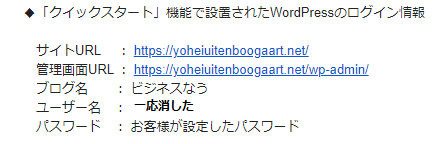
ワードプレスに関する情報は、メールの真ん中あたりの下の画像の部分にあります。

「サイトURL」が指定したドメインになっています。早速クリックして仕上がりを見てみましょう。

画像と背景と全く同じ色なので意味が分からん。笑 ご興味がありましたらこのブログのトップページを見て頂けたらまだ初期設定のままです。

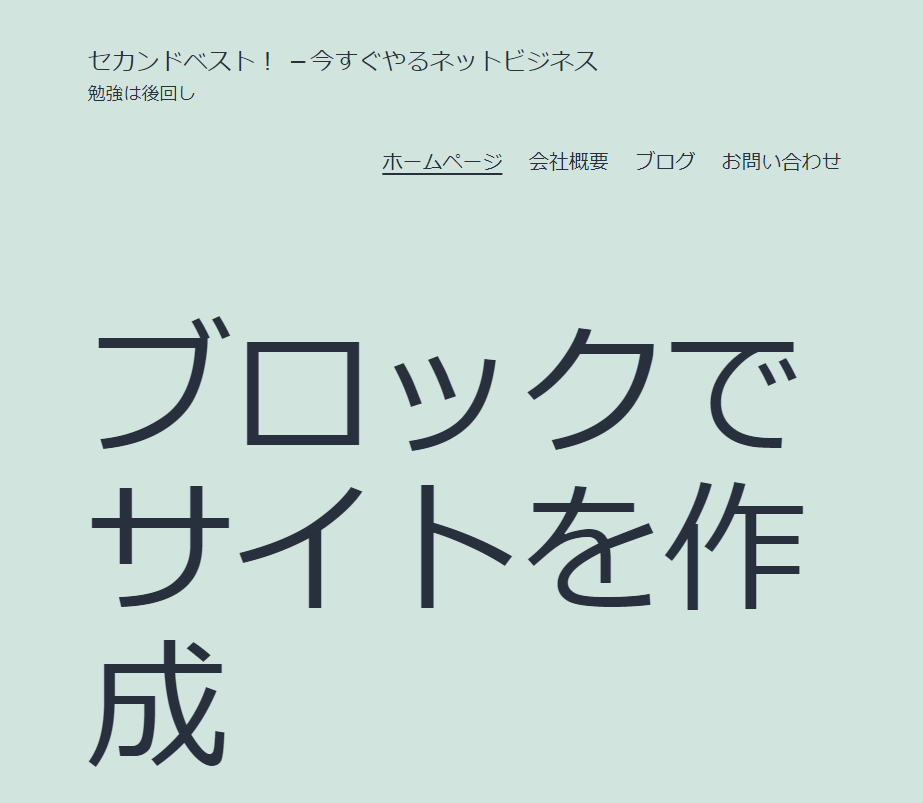
タターン!!!
どうですか、気に入りましたか?笑

凄いですね、、。 まさに「1から」って感じですが、もう「0から」ではありません!

でも考えてもらいたいのは、これは「貴方の店舗」だということです。リアル店舗を始めるには計画を立てて、物件を探して、お金を用意して、工事をして、、、とある程度のお金と経験がないと始められません。

でもこのワードプレスならもうお店は立ちあがっていて、管理画面から思い通りのお店にすることができます。その気になれば、ほとんどお金をかけることなく、お客さんすらいない状態でビジネスを始めることができるのです。

サイトのURLをブックマークして置きましょう。

ちなみに、画像左上のサイトタイトルが、メールに書かれていたものと違うのは、早速換えてみたからです。

管理画面に入ってみる
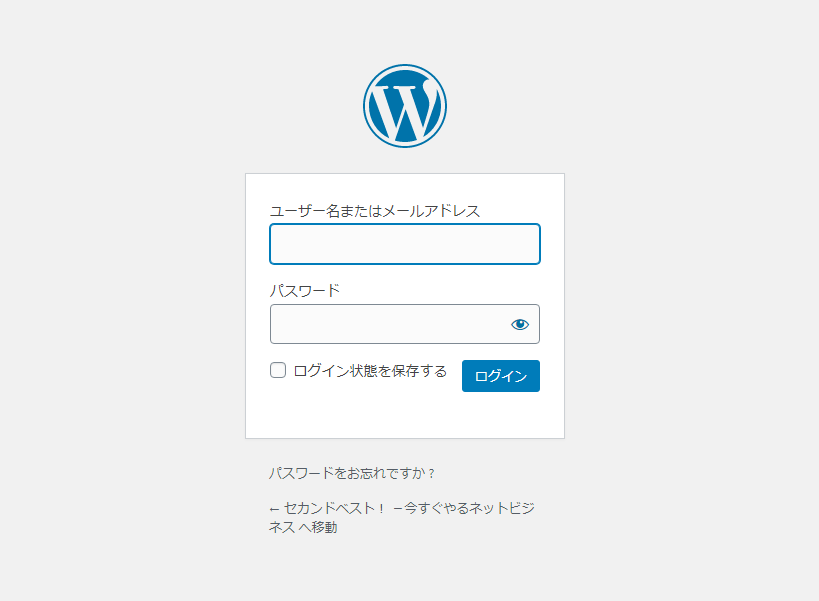
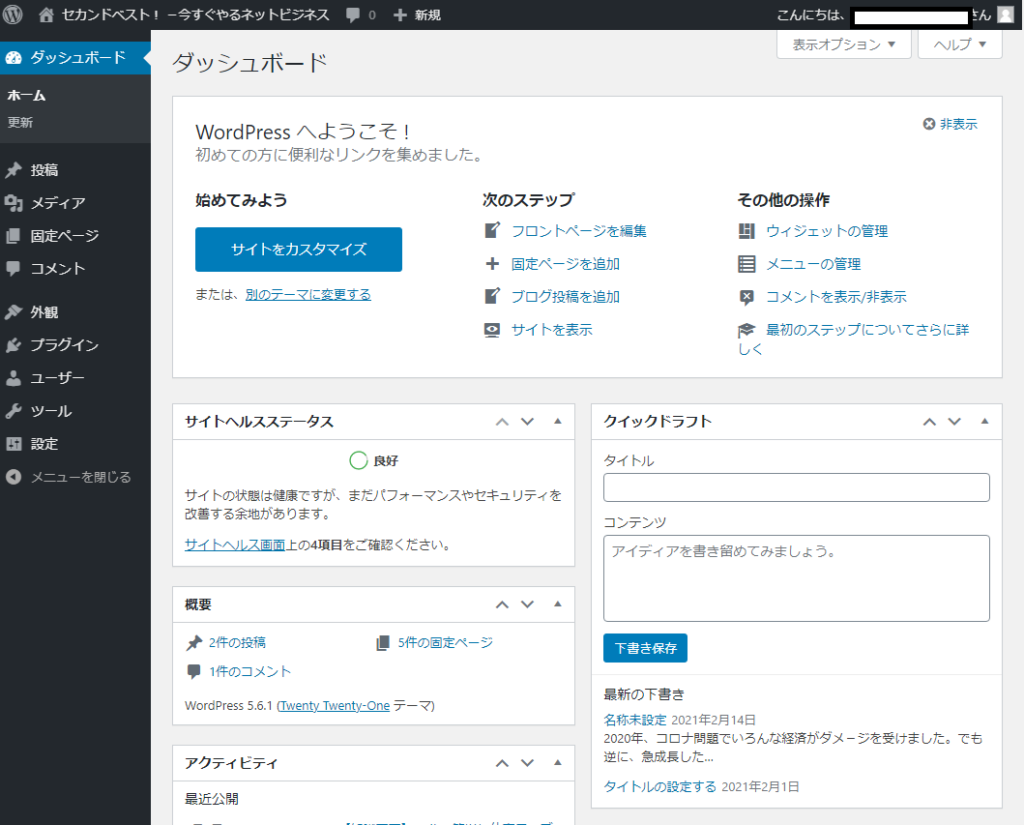
管理画面にも入ってみましょう。メールの「管理画面URL」をクリックして下さい。

たまにエラーでログインできずに泣いたりする

ここは申し込みの際に設定したユーザー名とパスワードでログインします。

そうすると、はい!

タターン!きました、これから外注できるようになるまでずっと付き合っていく管理画面様。

正直、エラーが出たり必死でブログを書いたりする印象があるので、この画面を見ると少し胃が縮こまる感じです。笑

でも、仕事ならそんな場面ありますよね!もっと慣れて、ブログからしっかり収入が入るようになったりなんかしちゃったりしたら、そんな印象も変わってくるんだと思います。

それではこれから僕と一緒に、ネットビジネスの大海原に漕ぎ出しましょう!

カテゴリワードプレス

最初のサイドバー

特定商取引法に基づく表記  プライバシーポリシー